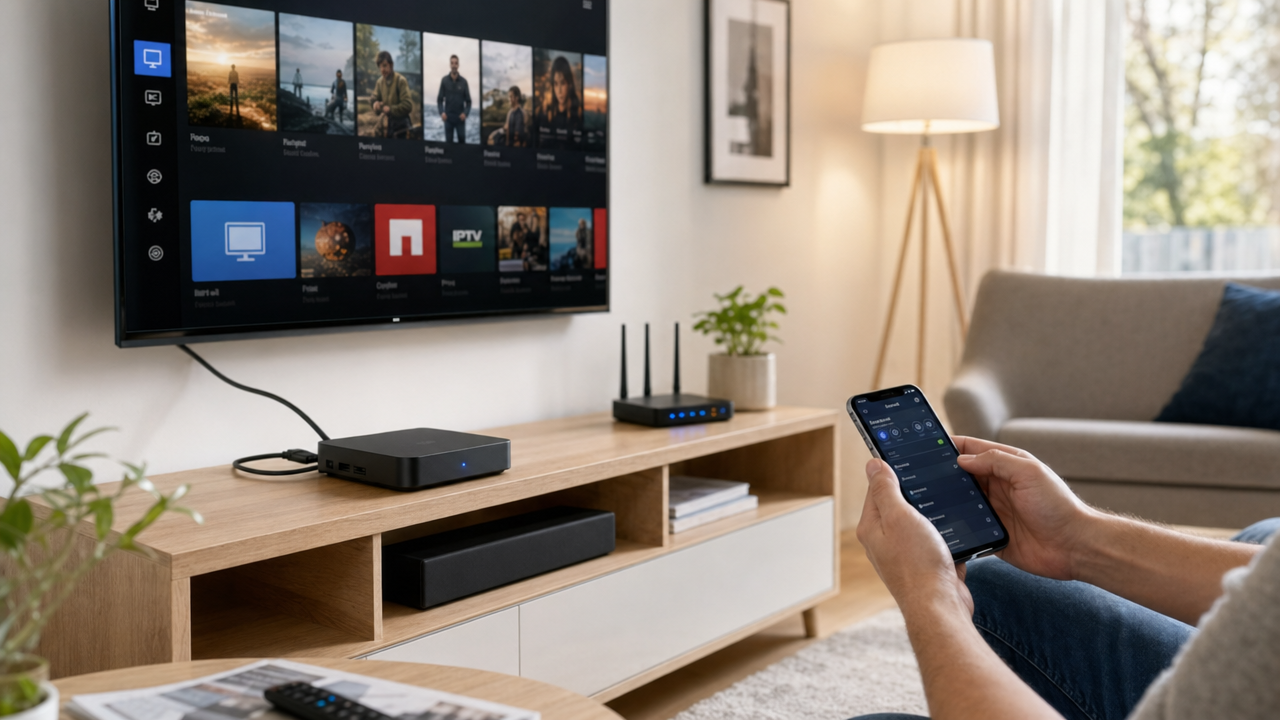
Har du nettopp kjøpt et IPTV-abonnement, men er usikker på hvordan du skal komme i gang? Du er ikke alene. I denne guiden viser vi deg hvordan sette opp IPTV på alle typer enheter – enten du bruker Smart TV, mobil, PC, Firestick eller en IPTV-boks. Målet er enkelt: å få deg fra pakken kommer inn døra til du sitter og ser favorittkanalene dine i 4K-kvalitet, på mindre enn 15 minutter. Vi går gjennom alt trinn for trinn, deler tips for å unngå vanlige feil, og forklarer hva du trenger for å få den beste opplevelsen med IPTV Norge.
Hva du trenger før du starter
Før vi dykker inn i oppsettet, er det noen ting du bør ha klart. Å ha alt på plass fra starten gjør prosessen langt enklere og sparer deg for frustrasjon.
- Et aktivt IPTV-abonnement – med innloggingsdetaljer som M3U-lenke, Xtream Codes (brukernavn, passord og server-URL) eller aktiveringskode
- Stabil internettforbindelse – minimum 15 Mbps for HD, og 25+ Mbps for 4K-innhold
- Kompatibel enhet – Smart TV, Android TV-boks, Firestick, mobil, nettbrett eller PC
- En IPTV-app – for eksempel IPTV Smarters Pro, Smart IPTV, TiviMate eller GSE Smart IPTV
Hvis du ikke har bestilt abonnement enda, kan du sjekke våre IPTV-abonnementspriser og pakker i Norge som starter fra kr 129/måned. Alle abonnementer kommer med 7-dagers garanti og gir tilgang til over 30 000 live kanaler og 120 000 filmer og serier.
Hvordan sette opp IPTV på Smart TV
Smart TV er nok den mest populære måten å se IPTV på. Oppsettet varierer litt avhengig av merke, men prinsippet er det samme.
Samsung og LG Smart TV
På Samsung og LG Smart TV bruker vi oftest appen Smart IPTV eller SS IPTV. Slik gjør du det:
- Gå til app-butikken på TV-en (Samsung Apps eller LG Content Store)
- Søk etter “Smart IPTV” og installer appen
- Åpne appen og noter deg MAC-adressen som vises på skjermen
- Gå til nettsiden som appen oppgir (for eksempel siptv.app) fra en PC eller mobil
- Last opp M3U-lenken du fikk tilsendt, eller skriv den inn manuelt
- Lagre innstillingene og start appen på nytt
Kanalene dine skal nå dukke opp automatisk. Hvis ikke, prøv å restarte TV-en.
Android TV og Google TV
Har du en Android TV eller Google TV (som Sony, Philips eller TCL), er oppsettet enda enklere:
- Åpne Google Play Store
- Last ned IPTV Smarters Pro eller TiviMate
- Åpne appen og velg “Legg til ny bruker” eller “Xtream Codes API”
- Skriv inn brukernavn, passord og server-URL du fikk i bestillingsbekreftelsen
- Trykk “Legg til” og vent mens kanalene lastes inn
TiviMate er et godt valg for deg som vil ha en ekstra pen grensesnitt med god EPG (TV-guide), mens IPTV Smarters er gratis og dekker de fleste behov.
Oppsett på Amazon Firestick og Fire TV
Firestick er en av de mest fleksible plattformene for IPTV, og veldig populær i Norge fordi den er rimelig og enkel.
Slik installerer du IPTV på Firestick
- Gå til Innstillinger → Min Fire TV → Utvikleralternativer
- Slå på “Apper fra ukjente kilder”
- Gå tilbake til hjemskjermen og søk etter “Downloader”-appen
- Installer Downloader og åpne den
- Skriv inn nettadressen til IPTV Smarters Pro APK (for eksempel www.iptvsmarters.com)
- Last ned og installer appen
- Åpne IPTV Smarters og logg inn med Xtream Codes-detaljene dine
Hele prosessen tar sjelden mer enn 10 minutter, og etter det sitter du klar med tusenvis av kanaler rett fra sofaen.
Hvordan sette opp IPTV på mobil og nettbrett
Vil du se TV mens du er på farten? IPTV fungerer utmerket på både Android og iPhone.
Android-telefoner og -nettbrett
- Åpne Google Play Store
- Søk etter og installer IPTV Smarters Pro eller XCIPTV
- Åpne appen og velg “Login with Xtream Codes API”
- Fyll inn detaljene dine og trykk “Add User”
iPhone og iPad
På iOS bruker du enten GSE Smart IPTV, IPTV Smarters Player eller iPlayTV:
- Last ned valgt app fra App Store
- Åpne appen og gå til innstillinger eller “Playlists”
- Velg “Add M3U URL” eller “Xtream Codes”
- Lim inn detaljene dine og lagre
Tips: Bruk Wi-Fi så ofte du kan, spesielt om du ser HD- eller 4K-innhold. Mobildata spises raskt opp av streaming.
Oppsett på PC og Mac
Mange glemmer at IPTV fungerer helt fint på datamaskinen også. Det er praktisk hvis du jobber hjemmefra og vil ha fotballkampen i et hjørne av skjermen.
VLC Media Player – den enkleste løsningen
VLC er gratis og fungerer på både Windows og Mac:
- Last ned VLC fra videolan.org
- Åpne VLC og gå til Media → Åpne nettverksstrøm
- Lim inn M3U-lenken din
- Trykk “Spill av”
MyIPTV Player (Windows)
For en mer TV-lignende opplevelse på Windows, last ned MyIPTV Player fra Microsoft Store. Den har EPG-støtte, favorittlister og pen menynavigasjon.
Oppsett på IPTV-bokser og MAG-enheter
Har du en dedikert IPTV-boks som MAG254, MAG322 eller lignende, er prosessen litt annerledes – men like enkel.
- Koble boksen til TV-en via HDMI og internett via ethernet eller Wi-Fi
- Gå til Innstillinger → Systeminnstillinger → Servere → Portaler
- Skriv inn portal-URL-en du fikk av oss
- Lagre og start boksen på nytt
For å koble til MAG-boksen må vi ha MAC-adressen din først. Du finner den bak på boksen eller i systemmenyen. Send den til oss på contact@iptvnorgefhd.com, så aktiverer vi tjenesten innen kort tid.
Vanlige problemer og løsninger
Selv med det beste oppsettet kan det av og til dukke opp små problemer. Her er de vanligste – og hvordan du løser dem.
Buffrering og hakking
- Test internetthastigheten din på speedtest.net – du trenger minst 15 Mbps stabilt
- Bruk ethernet-kabel i stedet for Wi-Fi der det er mulig
- Lukk andre apper og enheter som bruker båndbredden
- Prøv en annen strøm i appen – noen ganger er én server overbelastet
Kanaler laster ikke inn
- Dobbeltsjekk at Xtream-detaljene eller M3U-lenken er korrekt skrevet inn
- Restart appen og enheten
- Sjekk at abonnementet ditt er aktivt
Svart skjerm eller feilmelding
Dette handler ofte om at IP-adressen din har endret seg, eller at appen må oppdateres. Oppdater appen, restart ruteren, og prøv igjen. Hjelper ikke det, ta kontakt med kundeservice på +47 468 91 086.
Tips for best mulig IPTV-opplevelse
Nå som oppsettet er på plass, kan du optimalisere opplevelsen ytterligere.
Bruk ethernet når du kan
Wi-Fi er praktisk, men kabelforbindelse gir alltid mer stabil streaming – spesielt for 4K-innhold.
Invester i en god app
Apper som TiviMate Premium koster litt, men gir deg bedre EPG, opptaksfunksjon og et renere grensesnitt. Verdt det hvis du ser mye TV.
Vurder VPN
En VPN kan hjelpe med personvern og kan i noen tilfeller forbedre strømmingsstabilitet. Les mer i artikkelen vår om IPTV og det juridiske i Norge for å forstå mer om rettighetssituasjonen.
Hold appen oppdatert
IPTV-apper får jevnlige oppdateringer som forbedrer stabilitet og ytelse. Sjekk app-butikken ukentlig.
Hvordan velge riktig enhet og app
Har du ikke bestemt deg for enhet enda? Her er en kort oversikt som kan hjelpe:
- Firestick 4K Max – rimelig, fleksibel og enkel å bruke. Perfekt for de fleste
- NVIDIA Shield – kraftigst på markedet, ideell for 4K og tunge apper
- Android TV-boks – god pris/ytelse, mange modeller å velge mellom
- Smart TV – enklest hvis du allerede har en nyere modell
- MAG-boks – dedikert IPTV-enhet, stabil og enkel
Vil du vite mer om hvordan teknologien faktisk fungerer? Les vår detaljerte guide om hva IPTV er og alt du trenger å vite.
Hvorfor velge IPTV Norge FHD
Når du nå vet hvordan sette opp IPTV, er neste steg å velge en leverandør du kan stole på. Hos oss får du:
- Over 30 000 live kanaler fra Norge, Norden og resten av verden
- Mer enn 120 000 filmer og serier on-demand
- Støtte for 4K, FHD og HD der det er tilgjengelig
- Abonnement fra kun kr 129/måned
- 7-dagers garanti på alle pakker
- Døgnåpen kundestøtte på norsk
Sammenlign oss gjerne med andre alternativer i oversikten over beste IPTV i Norge – topp 10 tjenester i 2026.
Ofte stilte spørsmål om IPTV-oppsett
Hvor lang tid tar det å sette opp IPTV?
De fleste er ferdige på under 15 minutter. Har du alt klart på forhånd (abonnement, app og internettkobling), kan det gå enda raskere.
Trenger jeg teknisk kunnskap?
Nei. Dersom du kan bruke en smarttelefon, kan du sette opp IPTV. Alle stegene er visuelle og du får detaljert veiledning i bestillingsbekreftelsen.
Kan jeg bruke samme abonnement på flere enheter?
Ja, men kun én strøm om gangen på standard abonnement. Har du behov for flere samtidige strømmer, tilbyr vi multi-device pakker.
Hva om det ikke fungerer?
Kontakt oss på +47 468 91 086 eller contact@iptvnorgefhd.com. Vi hjelper deg gjennom oppsettet personlig, uansett hvilken enhet du bruker.
Konklusjon
Å lære hvordan sette opp IPTV er ikke komplisert – det handler bare om å ha riktig app, riktige detaljer, og en stabil internettforbindelse. Enten du bruker Smart TV, Firestick, mobil eller en dedikert IPTV-boks, kan du være i gang på under et kvarter. Og med et abonnement fra IPTV Norge FHD får du tilgang til over 30 000 kanaler, 120 000 filmer og serier, alt i skarp FHD- eller 4K-kvalitet.
Klar for å komme i gang? Besøk iptv norge for å velge pakke, eller ring oss på +47 468 91 086 hvis du har spørsmål. Husk – alle abonnementer kommer med 7-dagers garanti, så du kan teste oss uten risiko. Velkommen til en smartere måte å se TV på!