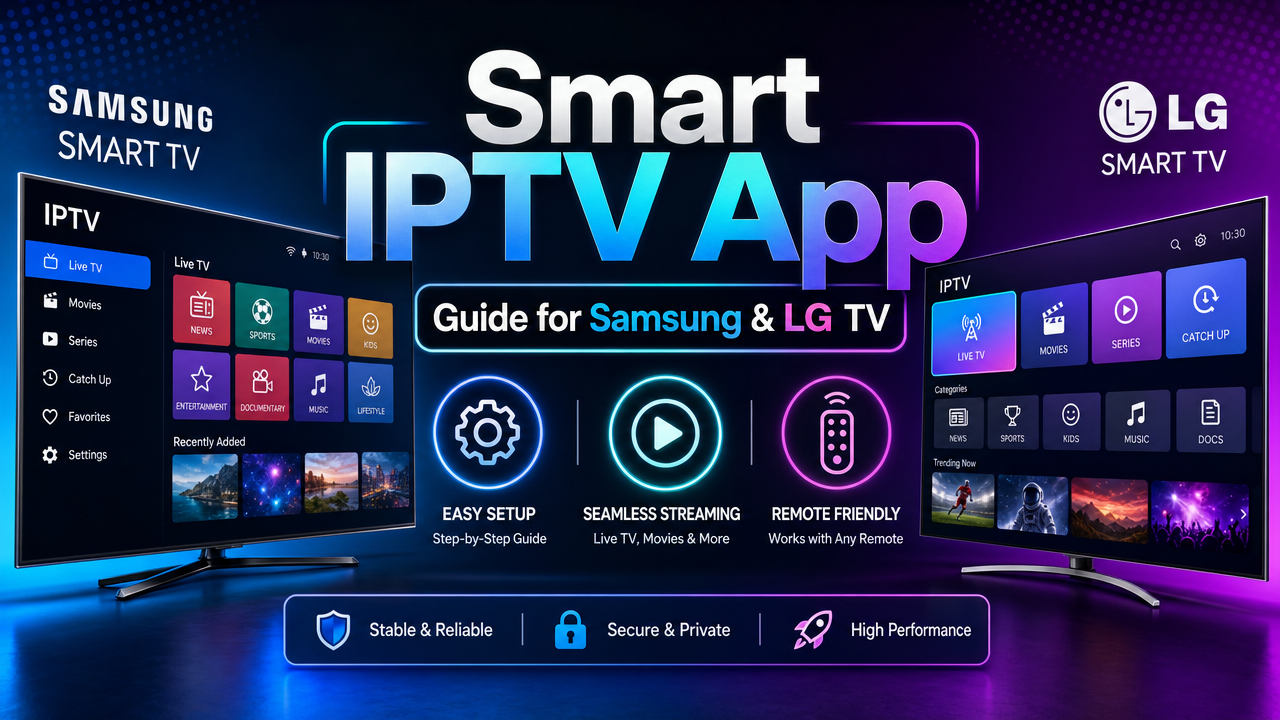
Har du en Samsung eller LG TV hjemme som føles litt… tom? Kanskje du har hørt venner skryte av alle kanalene de har tilgang på, men du aner ikke hvordan du kommer i gang. La meg hjelpe deg. I denne guiden skal vi se nærmere på smart iptv – en av de mest populære appene for å strømme live-TV direkte på smart-TV-en din.
Uansett om du har en helt ny Samsung QLED eller en LG OLED i stua, trenger du verken ekstra bokser eller kompliserte kabler for å komme i gang. Alt du trenger er TV-en, en stabil internettlinje og denne guiden. Vi går gjennom installasjon trinn for trinn, forklarer hvordan du legger inn kanalene dine, og deler våre beste tips for en knivskarp bildeopplevelse. Klar? La oss sette i gang!
Hva er Smart IPTV, og hvorfor er appen så utbredt?
Før vi dykker ned i knapper og menyer, er det lurt å vite hva vi egentlig snakker om. Smart IPTV – ofte forkortet SIPTV – er en applikasjon som lar deg spille av IPTV-kanaler på en rekke smart-TV-er, inkludert modeller fra Samsung og LG. Appen fungerer som en avspiller for dine spillelister, og den støtter både M3U-lenker og EPG-data slik at du får et ordentlig TV-program.
Det som gjør denne appen så populær, er at den er utrolig enkel å bruke. Du trenger ikke være teknisk guru for å få det til. I tillegg slipper du ekstra utstyr som TV-bokser eller HDMI-sticks. Alt skjer direkte på TV-en. Hvis du lurer på hva IPTV egentlig er og hvordan teknologien fungerer, anbefaler jeg at du leser vår grunnleggende guide først.
Med en god leverandør får du tilgang til over 30 000 live kanaler og strømmer, pluss et enormt bibliotek med 120 000 filmer og serier. Og ja, du kan få alt i 4K, FHD og HD-kvalitet der det støttes. Det er med andre ord en komplett underholdningspakke rett i stua.
Appen har eksistert i mange år og har blitt kontinuerlig oppdatert for å støtte nye TV-modeller. Den er spesielt populær i Europa nettopp fordi Samsung og LG dominerer stuemarkedet her. I stedet for å navigere i en nettleser eller stole på en tredjepartsboks, får du en ren, TV-tilpasset opplevelse som føles naturlig. Kanallisten er lett å bla i, du kan gruppere favoritter, og EPG-en gir deg oversikt over hva som sendes nå og senere. Grensesnittet i smart iptv er utrolig rent, noe som gjør at selve bestemor kan lære seg det på et kvarter.
Forberedelser før du installerer
Skal vi gjøre dette skikkelig? Da er det noen ting du bør sjekke før du trykker «installér». For det første: sørg for at TV-en din faktisk er en smart-TV med enten Samsungs Tizen-plattform eller LGs webOS. De aller fleste modeller fra de siste årene støtter dette, men har du en eldre modell kan det hende du må ty til andre løsninger.
For det andre trenger du en internettlinje som holder tritt. Jeg anbefaler minst 10–15 Mbps for HD-innhold, og gjerne 25 Mbps eller mer hvis du vil nyte 4K-kvalitet uten hakk og buffring. Hvis du kan koble TV-en direkte til ruteren med en nettverkskabel, får du som regel en mer stabil opplevelse enn over trådløst nett. Har du kun trådløst, bør du sørge for at TV-en er innenfor god rekkevidde av ruteren, helst på 5 GHz-båndet for å unngå forstyrrelser fra naboer.
Det er også lurt å finne frem M3U-lenken fra leverandøren din før du begynner. Denne lenken er nøkkelen til innholdet ditt. Hos oss får du denne umiddelbart etter bestilling, klar til å limes inn. Til slutt trenger du selvfølgelig en aktiv IPTV-konto. Hos IPTV Norge FHD finner du fleksible priser og pakker fra kun kr 129 i måneden, og vi gir deg 7-dagers garanti på alle planer slik at du kan teste risikofritt.
Slik installerer du Smart IPTV på Samsung TV
Samsung-brukere har det ganske enkelt, så lenge TV-en kjører Tizen-operativsystemet. Jeg skal vise deg den raskeste veien til mål:
- Trykk på Hjem-knappen på fjernkontrollen og åpne Apps (på eldre modeller heter det Smart Hub).
- Bruk søkefeltet og skriv inn «Smart IPTV» eller «SIPTV».
- Velg appen fra resultatlisten – den har et karakteristisk blått ikon med en hvit skjerm.
- Trykk på Installer og vent til nedlastingen er ferdig.
- Åpne appen. Du vil nå se en skjerm med en MAC-adresse. Skriv denne nøyaktig ned, for den trenger du straks.
Når smart iptv først ligger på TV-en, er du halvveis i mål. Men hvis du ikke finner appen i butikken, kan det skyldes regioninnstillingene på TV-en. Noen ganger må du bytte region til et annet europeisk land for at appen skal vises. Dette gjør du vanligvis under innstillinger for Smart Hub. Etter endring, start TV-en på nytt.
Har du en nyere Samsung-modell fra 2020 eller senere, kan du også bruke talestyring på fjernkontrollen for å søke etter appen. Bare hold inne mikrofonknappen og si «Smart IPTV». Det sparer deg for mye tastearbeid. Har du en eldre Samsung-modell med Orsay-plattformen fra før 2015, kan det hende appen ikke lenger støttes. I slike tilfeller kan det være verdt å vurdere en ekstern mediaspiller eller en annen app.
Slik får du Smart IPTV på LG TV
LG-eiere med webOS har en lignende prosess, men med noen små forskjeller som er verdt å merke seg. Slik gjør du det:
- Trykk på Hjem-knappen for å åpne launcheren nederst på skjermen.
- Naviger til LG Content Store og åpne søkefunksjonen oppe til høyre.
- Skriv «Smart IPTV» og velg appen fra listen.
- Trykk Installer og vent til prosessen er fullført.
- Start appen. Akkurat som på Samsung, vil du se en skjerm med TV-ens unike MAC-adresse.
På nyere LG-modeller med webOS 6.0 eller nyere går dette som en drøm. Har du en litt eldre modell med webOS 3.0–5.0, fungerer det også fint, men appen kan se litt annerledes ut. Smart iptv fungerer like godt på eldre webOS-enheter, så lenge appen er tilgjengelig i butikken. LGs Magic Remote gjør det for øvrig svært enkelt å peke og klikke deg gjennom installasjonen. For de aller eldste modellene med NetCast-plattformen er det dessverre sannsynlig at appen ikke finnes lenger.
En god tommelfingerregel er: hvis TV-en din er kjøpt etter 2014, er sjansen stor for at du er inne. Hvis du er usikker på hvilken plattform du har, finner du denne informasjonen under «Innstillinger» -> «Generelt» -> «Om denne TV-en».
Oppsett av kanaler og spilleliste
Nå kommer den delen mange synes høres komplisert ut, men det er faktisk ganske rett frem. For å fylle smart iptv med innhold må du laste opp spillelisten din via nettsiden siptv.app. Her er stegene i detalj:
- Gå til siptv.app/mylist på mobilen eller datamaskinen din.
- Skriv inn MAC-adressen du noterte deg fra TV-skjermen. Sørg for at du skriver den nøyaktig – den består av bokstaver og tall.
- I feltet for URL limer du inn M3U-lenken du har fått fra din leverandør.
- Hvis du har en separat EPG-lenke for programguide, kan du lime den inn i feltet for XMLTV EPG URL.
- Huk av for «Keep online» hvis du vil at appen skal huske innstillingene ved oppdateringer.
- Trykk Send, gå tilbake til TV-en og start appen på nytt.
Etter noen sekunder skal kanallisten dukke opp. Hvis den ikke gjør det med én gang, prøv å slå appen helt av og start den igjen. Noen ganger tar det også et minutt eller to før serveren har behandlet forespørselen din. Du kan også prøve å laste inn listen på nytt via appens egne innstillinger.
Trenger du en mer detaljert gjennomgang av hele prosessen fra start til slutt, har vi satt sammen en full guide for hvordan du setter opp IPTV på ulike enheter. Den dekker alt fra nettverksinnstillinger til feilsøking på tvers av plattformer.
Husk at smart iptv ikke er et abonnement i seg selv – det er kun en avspiller. Innholdet kommer fra leverandøren din. Hos oss får du tilgang til et enormt utvalg med stabil drift og rask kundestøtte.
En ekstra tips: du kan faktisk laste opp flere spillelister til samme MAC-adresse hvis du vil organisere innholdet i ulike grupper. Dette er spesielt nyttig hvis du har kanaler fra flere regioner eller vil skille sportskanaler fra underholdning.
Smart IPTV vs. andre apper: Hva bør du velge?
Det finnes mange IPTV-apper der ute, så hvorfor velge akkurat denne? La meg være ærlig: Smart IPTV er ikke den eneste aktøren i byen. Mange brukere sværger for eksempel til IPTV Smarters Pro, som tilbyr en litt mer moderne brukeropplevelse med innebygd videospiller, VOD-seksjon og til og med støtte for flere skjermer samtidig.
Vi har laget en egen guide for IPTV Smarters Pro hvis du vil sammenligne grundig. Den største forskjellen er at Smart IPTV er superminimalistisk og kjører direkte på TV-ens egen plattform uten behov for eksterne enheter, mens IPTV Smarters Pro ofte krever at du installerer den fra Google Play eller via en APK-fil på Android-baserte enheter. For en ren TV-opplevelse uten dilldall er Smart IPTV vinneren.
Appen støtter dessuten automatisk oppdatering av kanalloger, noe som sparer deg for manuelt vedlikehold. Den har også støtte for egendefinerte logoer og gruppering av kanaler, noe som gjør det enkelt å finne frem selv når du har mange hundre kanaler å velge mellom.
Tips for best mulig bildekvalitet og stabilitet
Det er ikke noe mer irriterende enn at bildet fryser i spenningsøyeblikket. For å få smart iptv til å yte best mulig, har jeg noen praktiske tips som virkelig gjør en forskjell:
- Bruk kablet nettverk: WiFi er praktisk, men en Ethernet-kabel gir stabilere hastighet og lavere forsinkelse.
- Sjekk hastigheten: Bruk en hastighetstest på TV-en eller en annen enhet på samme nettverk. Som nevnt bør du ha minst 25 Mbps for 4K-innhold.
- Steng bakgrunnsapper: På eldre TV-er kan det hjelpe å lukke andre apper som kjører i bakgrunnen.
- Juster bufferinnstillingene: Noen leverandører lar deg justere bufferstørrelsen i spillelisten. Spør din leverandør om råd.
- Oppdater TV-en: Sørg for at firmware på Samsung- eller LG-TV-en er oppdatert. Produsentene slipper jevnlig forbedringer for nettverksytelse.
- Justere bildeinnstillinger: Sett TV-en i «Game Mode» eller en tilsvarende lav-forsinkelsesmodus hvis du opplever lyd-bilde-problemer.
Hvis du er på jakt etter de aller beste tjenestene, kan du ta en titt på vår liste over de beste IPTV-tjenestene i Norge. Der har vi rangert leverandører basert på kvalitet, stabilitet og innhold.
En siste ting: hvis du bruker trådløst nett, plasser ruteren høyt og fritt. Unngå å gjemme den i et skap eller bak TV-en. Signalene trenger plass for å gi deg den stabiliteten som kreves for jevn strømming av HD- og 4K-innhold.
Vanlige problemer og hvordan du løser dem
Feilsøking av smart iptv behøver ikke å gi grå hår. Her er de vanligste utfordringene jeg hører om fra våre brukere, og løsningene som faktisk fungerer:
Appen finnes ikke i butikken
Dette skjer oftest på grunn av regionale begrensninger. Prøv å endre landinnstillingen i TV-ens app-butikk til Storbritannia, Tyskland eller et annet europeisk land. Start deretter TV-en på nytt og søk igjen. I noen tilfeller kan du også prøve å oppdatere app-butikkens programvare.
Kanallisten vises ikke
Doblecheck MAC-adressen – ett eneste tegn feil gjør at opplastingen feiler. Sørg også for at M3U-lenken er aktiv og at du har trykket «Send» på siptv.app. Start appen på nytt etterpå. Hvis ingenting skjer etter ti minutter, prøv å registrere MAC-en på nytt.
Bildet hakker eller fryser
Dette er nesten alltid et nettverksproblem. Sjekk hastigheten din, start ruteren på nytt, eller bytt til kablet tilkobling. Hvis problemet vedvarer, kontakt leverandøren din for å sjekke om det er trøbbel på server-siden. Noen ganger hjelper det også å senke kvaliteten fra 4K til FHD midlertidig.
MAC-adressen har endret seg
Noen ganger, spesielt etter fabrikknullstilling eller store oppdateringer, kan TV-en få en ny MAC-adresse. I så fall må du bare registrere den nye adressen på siptv.app på nytt. Appen din vil da fungere som normalt igjen.
Appen krasjer tilbake til TV-menyen
Prøv å avinstallere og reinstallere appen. Hvis det ikke hjelper, sjekk om det finnes en programvareoppdatering tilgjengelig for TV-en din. På Samsung kan du også prøve å tømme appens cache under innstillinger.
Lyd og bilde er ute av sync
Dette kan ofte rettes opp i TV-ens lydinnstillinger. Prøv å justere lydforsinkelsen, eller bytt lydformat fra «Auto» til «PCM» i lydutgangsmulighetene. En omstart av både TV og app løser også dette i mange tilfeller.
Priser, lovlighet og garanti
La oss snakke litt om det økonomiske. Smart IPTV-appen i seg selv koster vanligvis en engangsavgift på rundt 5,49 euro for å aktivere den fullstendig etter prøveperioden. Dette er en betaling direkte til app-utvikleren via deres nettside, ikke til IPTV-leverandøren din. Kostnaden ved å bruke smart iptv er med andre ord svært lav sett over tid.
Abonnementet på selve innholdet er noe helt annet. Hos IPTV Norge FHD finner du priser og pakker som passer de fleste behov og lommebøker. Våre planer starter fra kr 129 i måneden, og du får tilgang til hele porteføljen av kanaler, filmer og serier i høy kvalitet. Vi tilbyr 7-dagers garanti på alle planer, så hvis du ikke er fornøyd, får du pengene tilbake uten mas.
Når det gjelder lovlighet, er det mange som lurer på hvordan landet ligger. IPTV som teknologi er helt lovlig, men det kommer an på hvem som leverer innholdet og om de har rettighetene i orden. Vi har skrevet en grundig artikkel som forklarer er IPTV lovlig i Norge, og hva du som forbruker bør være klar over. Kort oppsummert: velg alltid en seriøs leverandør som opererer åpent og innenfor rammene av loven.
Vi holder til på Engvegen 6, 3915 Porsgrunn, Norway, og er alltid klare til å hjelpe deg videre. Du kan nå oss på telefon +47 468 91 086 eller sende en e-post til contact@iptvnorgefhd.com hvis du har spørsmål om oppsett, priser eller innhold. Vi svarer som regel i løpet av kort tid.
Oppsummering: Kom i gang med Smart IPTV i dag
Da har vi vært gjennom det meste du trenger å vite. Smart iptv er en utmerket løsning for deg som vil ha tusenvis av kanaler rett på Samsung- eller LG-TV-en uten ekstra dingser. Appen er enkel å installere, støtter høy bildekvalitet, og når den først er satt opp, fungerer den knirkefritt uke etter uke.
Husk hovedpunktene: sjekk at TV-en din støtter appen, last ned fra riktig app-butikk, noter MAC-adressen nøye, last opp spillelisten på siptv.app, og sørg for en stabil internettforbindelse. Med disse stegene er du godt på vei til en helt ny underholdningsopplevelse i stua. Enten du vil se norsk fjernsyn, internasjonale sportsarrangementer eller de siste filmene, er alt innenfor rekkevidde.
Å velge smart iptv er et smart valg for deg som verdsetter enkelhet. Hvis du fortsatt sitter igjen med spørsmål, eller hvis du vil ha hjelp til å komme i gang, er du hjertelig velkommen til å kontakte oss i IPTV Norge FHD. Besøk iptv norge for å se vårt fulle utvalg og finne ut hva som passer best for deg og familien din. Lykke til med strømmingen!